


Giriş ve Program Hakkında Bilgi
Sistemimize giriş ve kayıt işlemleri için lütfen aşağıdaki adımları takip ediniz:
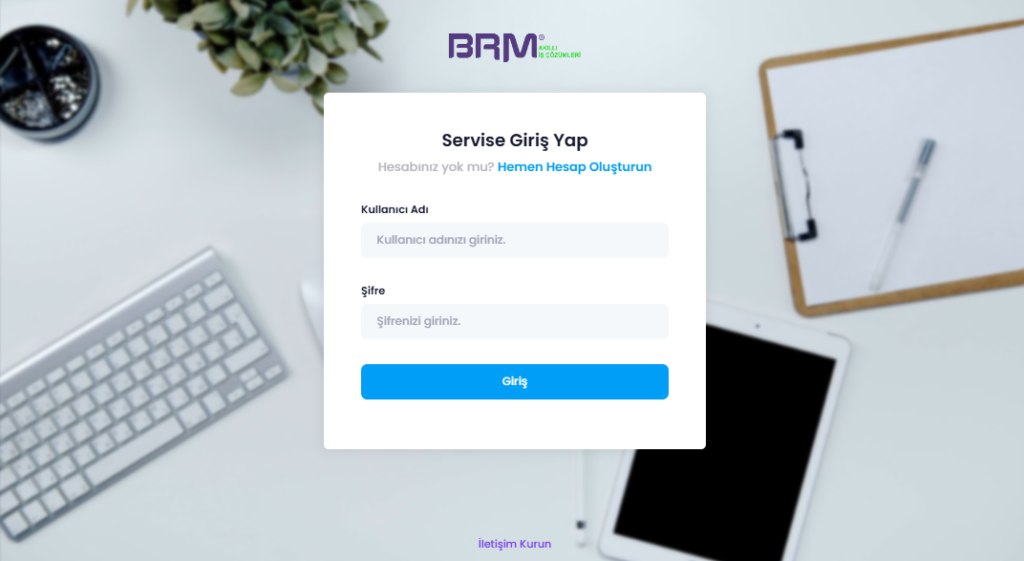
- Giriş Yapma
Sistemimize erişim sağlamak için web tarayıcınızdan şu adrese gidiniz: BRM Giriş Adresi. (https://servis.brm.com.tr)
- Eğer bir hesabınız varsa, kullanıcı adı ve şifrenizi girerek “Giriş” butonuna basınız.
- Eğer hesabınız yoksa, giriş ekranında yer alan “Hemen Hesap Oluşturun” bağlantısına tıklayarak kayıt işlemlerine başlayınız.
- Kayıt İşlemleri
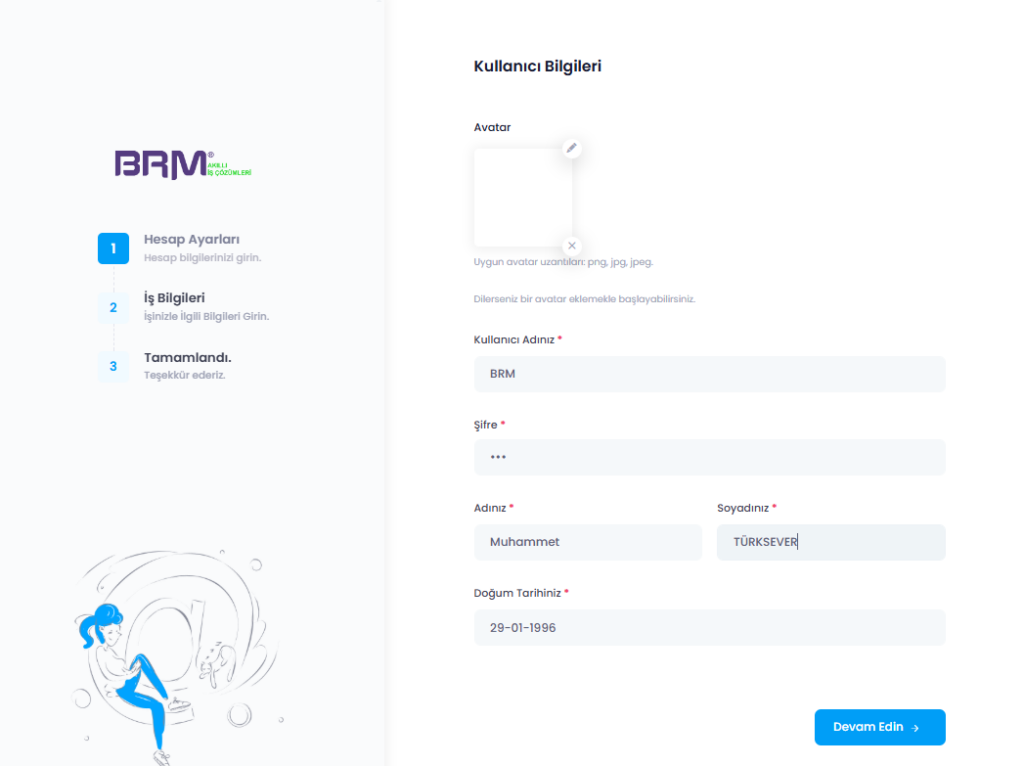
ADIM-1: Kullanıcı Bilgileri
“Hemen Hesap Oluşturun” bağlantısına tıkladıktan sonra ADIM-1 ekranı açılacaktır. Bu ekranda aşağıdaki bilgileri doldurmanız gerekmektedir:
- Kullanıcı Adı: Sisteme giriş yaparken kullanacağınız ad.
- Şifre: Güvenli bir şifre oluşturunuz.
- Adınız ve Soyadınız: Kişisel bilgileriniz.
- Doğum Tarihiniz: Gün/ay/yıl formatında giriniz.
- Profil Resmi (Opsiyonel): İsterseniz bir profil resmi yükleyebilirsiniz (PNG, JPG, JPEG formatında).
Bilgilerinizi doldurduktan sonra “Devam Edin” butonuna tıklayarak bir sonraki adıma geçiniz.
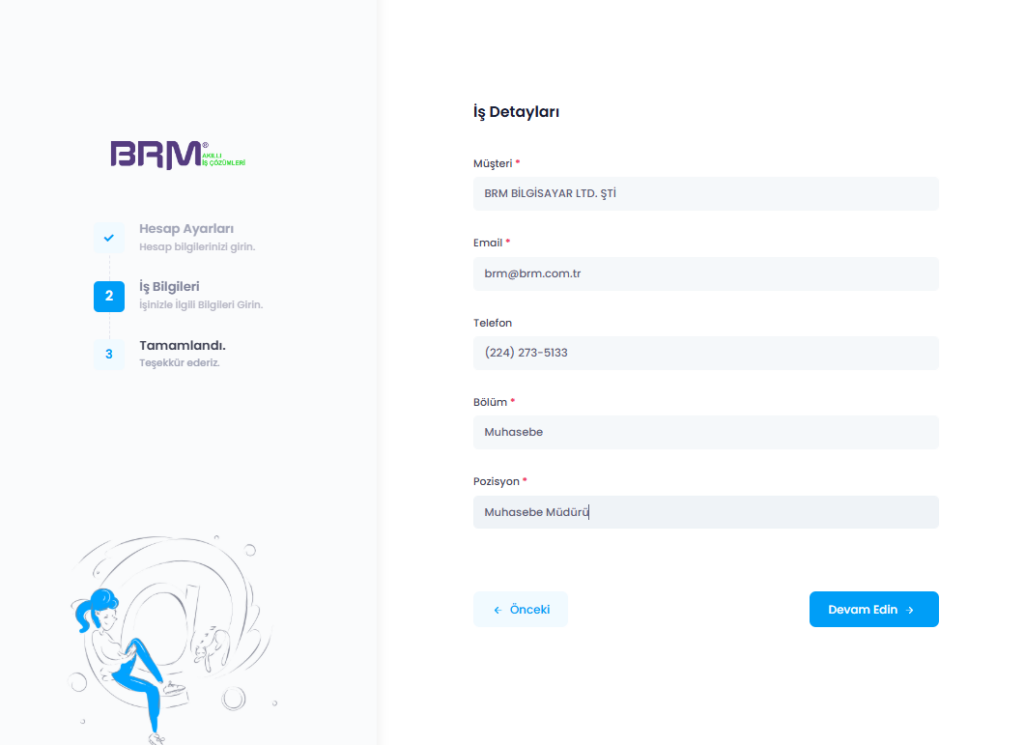
ADIM-2: İş Bilgileri
Bu adımda iş ile ilgili bilgilerinizi doldurmanız gerekmektedir:
- Müşteri (Firma Ünvanı): Çalıştığınız şirketin adını giriniz.
- Email: Geçerli bir e-posta adresi sağlayınız.
- Telefon: Telefon numaranızı giriniz.
- Bölüm: Şirket içerisindeki departmanınızı belirtiniz.
- Pozisyon: Şirketteki unvanınızı veya görevinizi belirtiniz.
Tüm bilgileri eksiksiz doldurduktan sonra “Devam Edin” butonuna tıklayınız.
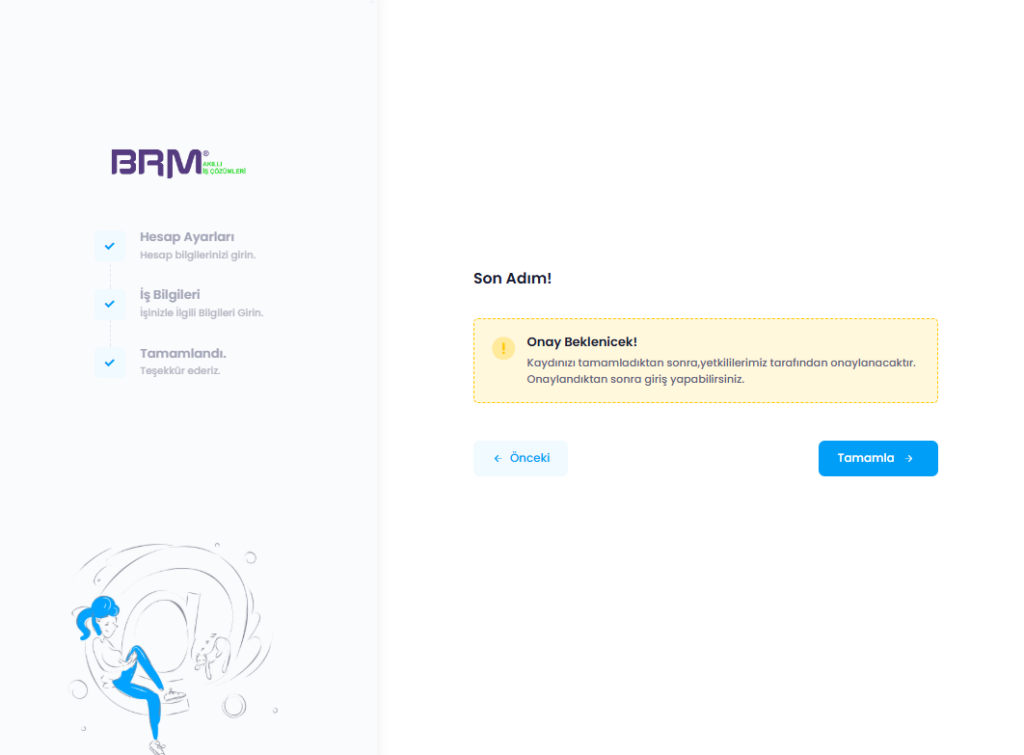
ADIM-3: Onay Süreci
Bu adımda kayıt işlemlerinizi tamamlamak için “Tamamla” butonuna tıklayınız. Bu işlemden sonra:
- BRM ekibi hesabınızı inceleyip onaylayacaktır.
- Hesabınız onaylandığında, e-posta adresinize bir onay mesajı gönderilecektir.
- Onay mesajını aldıktan sonra sistemimize giriş yapabilirsiniz.
Servis Yönetimi
Sistemde servis yönetimi ile ilgili tüm adımları ve ekranları kolayca takip edebilirsiniz. İşte detaylar:
- Servisler Ekranı
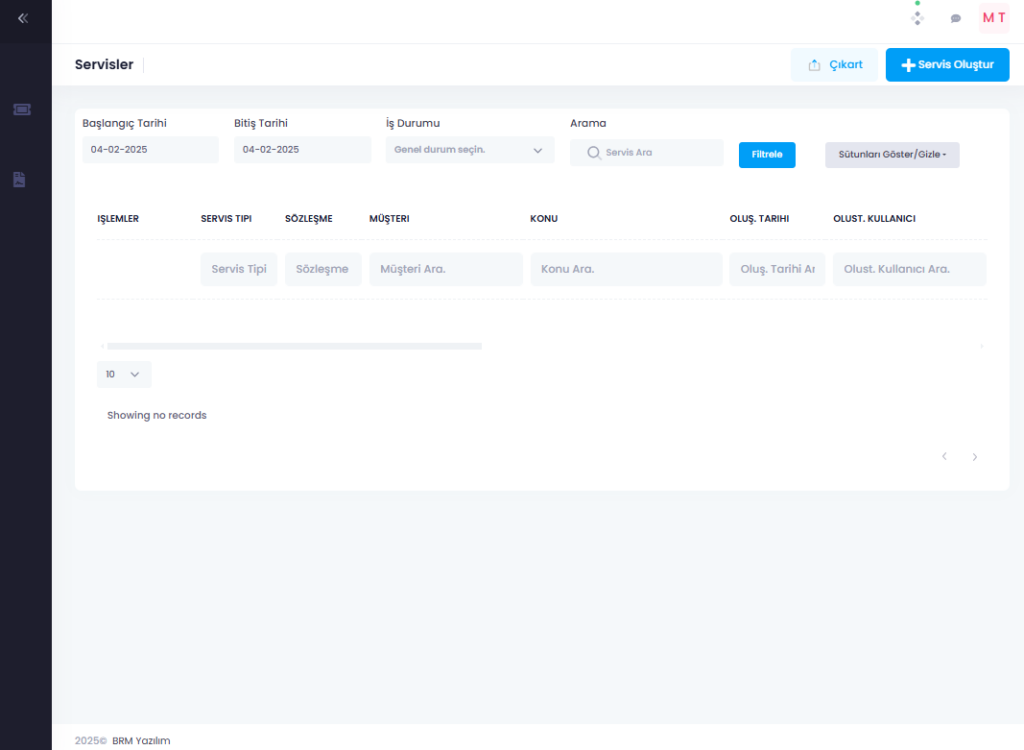
Sol menüde bulunan “Servis” sekmesine tıklayıp, altındaki “Servisler” alanını seçtiğinizde karşınıza SERVİSLER ekranı gelecektir.
Bu ekran:
- Kullanıcıların kendi servis taleplerini ve bağlı oldukları departmandaki tüm servis kayıtlarını görmesine olanak tanır.
- Servisler ekranında talepler filtrelenebilir. Tarih, durum, müşteri, konu veya oluşturulma detaylarına göre arama yapılabilir.
- Servis Oluştur
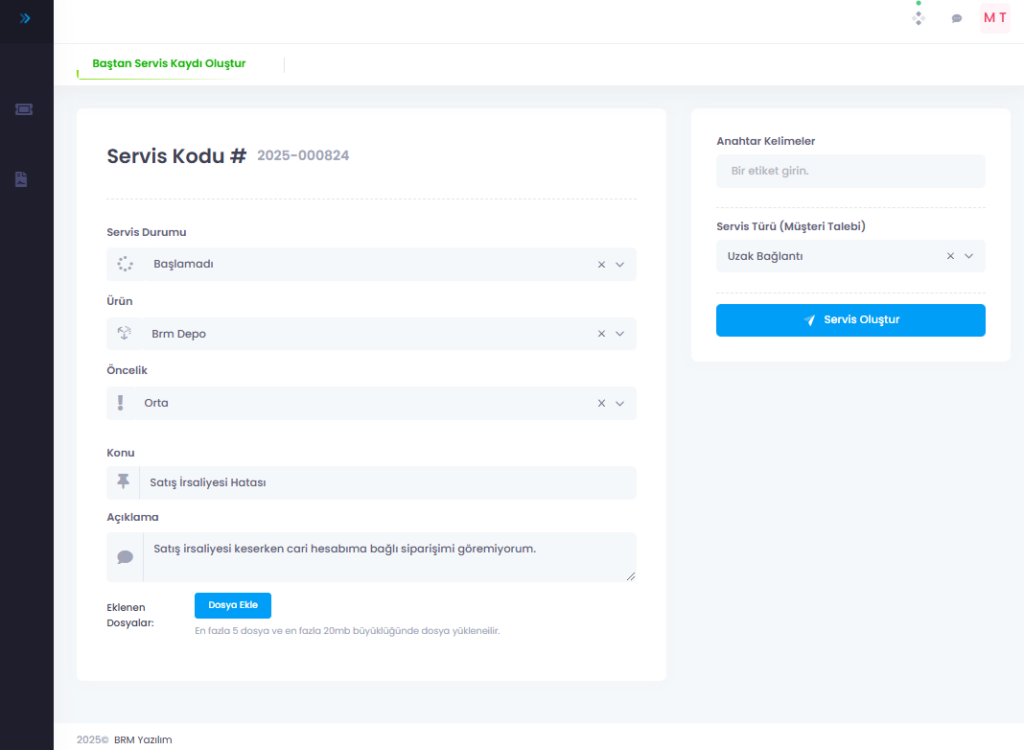
“Servisler” ekranının sağ üst kısmında bulunan “Servis Oluştur” butonuna tıklayarak SERVİS OLUŞTUR ekranına ulaşabilirsiniz.
Servis Oluşturma Adımları:
- Ürün Seçimi: Servis talebinizin hangi ürünle ilgili olduğunu belirtiniz.
- Konu ve Açıklama:
- Konu alanına servis talebinizin başlığını giriniz.
- Açıklama kısmına servisle ilgili detaylı bir açıklama yapınız.
- Dosya Ekleri (Opsiyonel):
- İlgili servisle alakalı dosyaları ekleyebilirsiniz (en fazla 5 dosya, toplamda 20 MB büyüklüğünde).
- Servis Türü Seçimi:
- Servis talebinizin türünü seçiniz:
- Uzak Bağlantı
- Telefon
- Yerinde Servis
- Servis talebinizin türünü seçiniz:
- Bilgilerinizi doldurduktan sonra “Servis Oluştur” butonuna tıklayarak talebinizi BRM ekibine iletebilirsiniz.
3.Servis Takibi

Oluşturulan servis taleplerini takip etmek için:
- İlk Ekran üzerinde bulunan “Onay Bekleyen Servisler” alanından ya da,
- Sol menüdeki “Servis > Servisler” alanından ilgili talebi görüntüleyebilirsiniz.
Servis Durumları:
- Devralınmamış: Servis henüz bir BRM ekibi üyesi tarafından devralınmamıştır.
- Henüz İşlem Görmedi: Servis bir ekip üyesi tarafından devralınmıştır ancak işlem yapılmamıştır.
- Servis Hareketleri
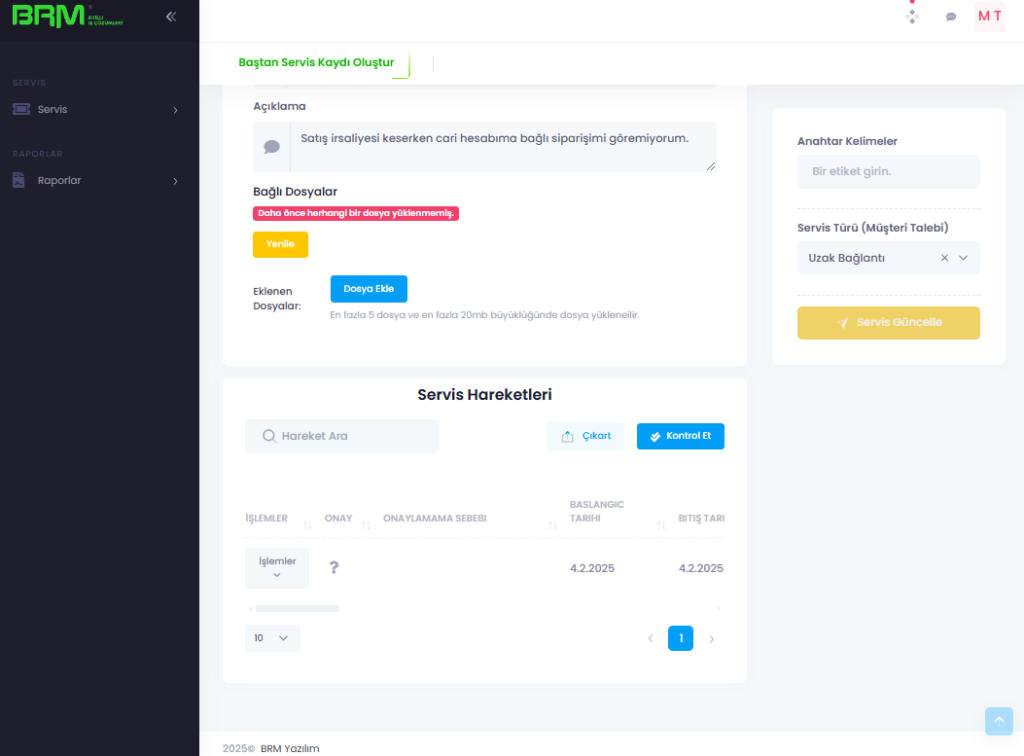
Bir servis kaydıyla ilgili yapılan tüm işlemleri takip edebilirsiniz:
- İlgili servis kaydını seçip “Konu” kısmına tıklayarak servis detaylarına erişebilirsiniz.
- Servis detaylarının alt kısmında, yapılan işlemlerin listelendiği bir alan bulunmaktadır.
- Buradan servisle ilgili hareketleri ve durum güncellemelerini görebilirsiniz.
- Kontrol Etme ve Onay Süreci
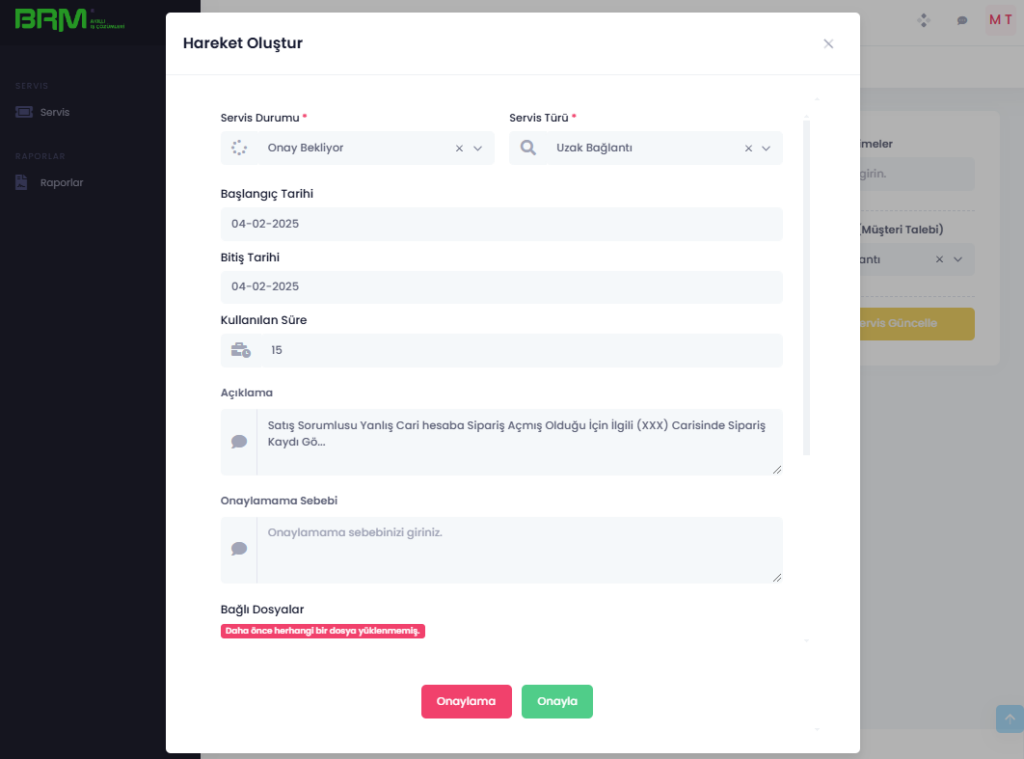
Servis kaydında son yapılan işlemlerden sonra kullanıcıdan onay alınır:
- Kontrol Et butonuna tıklayarak işlem detaylarını görüntüleyebilirsiniz:
- İşlemin türü
- İşlemin süresi
- Yapılan çözüm
- Servis talebiyle ilgili kararınızı “Onayla” ya da “Onaylamıyorum” butonlarıyla verebilirsiniz.
- Onay verilmesi durumunda, eğer müşteri sözleşmeliyse ilgili işlem süresi sözleşmeden düşülecektir.
- Onay verilmemesi durumunda, detaylı bir şekilde neden onaylamadığınız bilgisi girilmelidir.